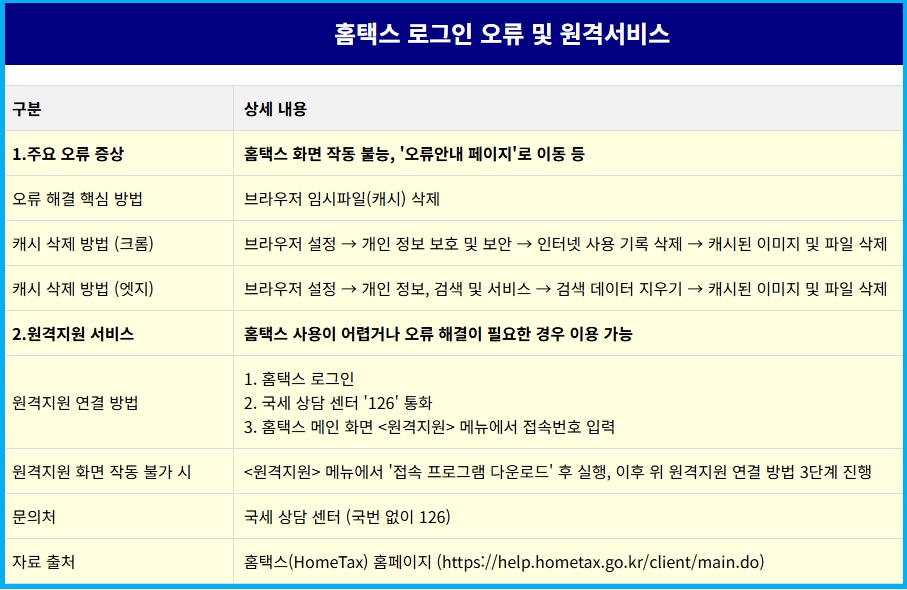
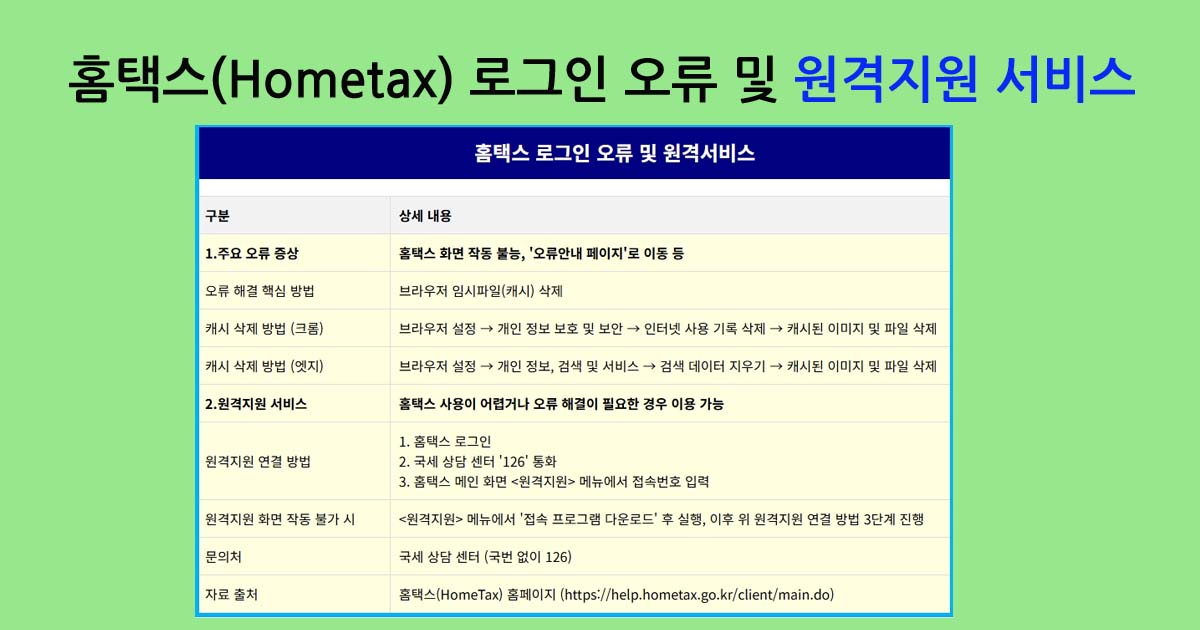
2025년 국가정보자원관리원 화재로 인하여 정부 시스템이 일부 마비되었습니다. 하지만 홈택스는 이번 화재로 영향을 받지 안 했지만, 내부 업그레이드 등으로 로그인 작동이 안 될 때가 있습니다. 이럴 때에는 브라우저 임시파일인 캐시를 삭제해 주어야 한다. 또한 홈택스 사용이 어려운 분들을 위하여 원격지원도 하고 있습니다. 홈택스 로그인 오류 및 원격지원 서비스에 대해 안내합니다.
브라우저 임시파일(캐시) 삭제 및 원격지원 서비스
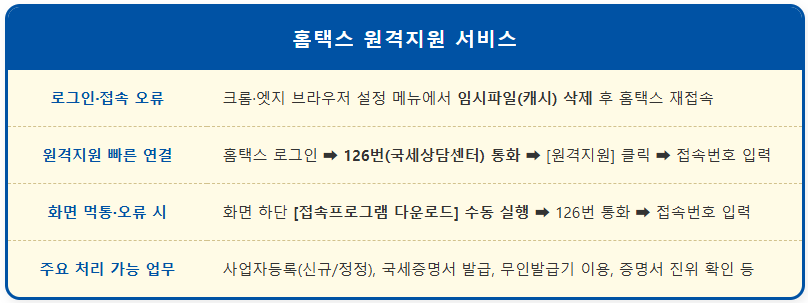
【1분 순삭】바쁜 당신을 위한 핵심 포인트
① 홈택스 로그인 먹통 시 즉각 조치법
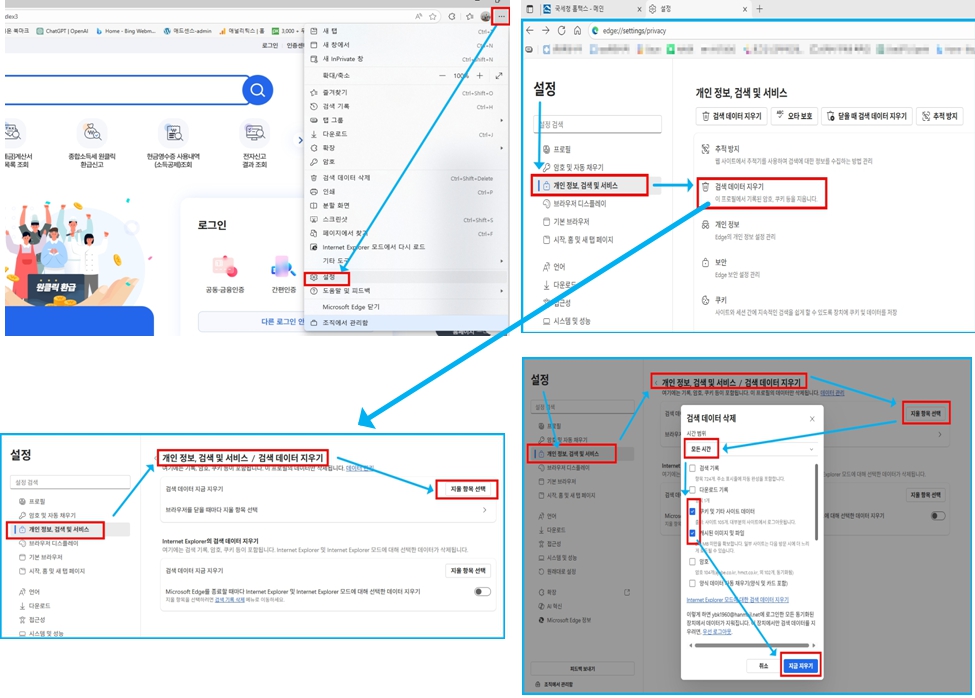
크롬(Chrome)이나 엣지(Edge) 브라우저의 설정 메뉴에 들어가서 ‘인터넷 사용 기록(캐시 및 임시파일)’을 삭제한 후 홈택스에 재접속해 보세요.
② 126 원격지원 서비스 연결 순서
홈택스 로그인 ➡ 126번(국세상담센터) 전화 연결 ➡ 메인 화면의 [원격지원] 클릭 ➡ 상담원이 알려주는 접속번호 입력
③ 원격지원 프로그램이 안 켜질 때 해결법
원격지원 화면에서 [접속프로그램 다운로드] 수동 클릭 ➡ 내 PC에서 파일 직접 실행 ➡ 126번 전화 연결 ➡ 접속번호 입력
④ 원격으로 안내받을 수 있는 주요 업무
단순 오류 외에도 사업자등록(신규/정정), PC 및 모바일 증명서 신청·발급, 무인발급기 이용법, 증명서 진위 확인 등의 업무를 원격으로 도움받을 수 있습니다.
1.홈택스 로그인 안 될 때 임시파일(캐시) 삭제 방법
①Google 크롬 브라우저의 경우
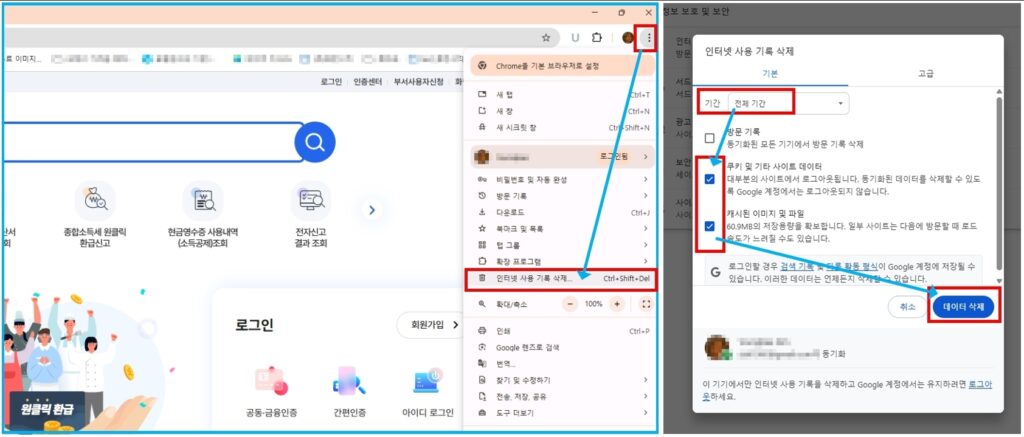
.
②MS 엣지 브라우저의 경우
.
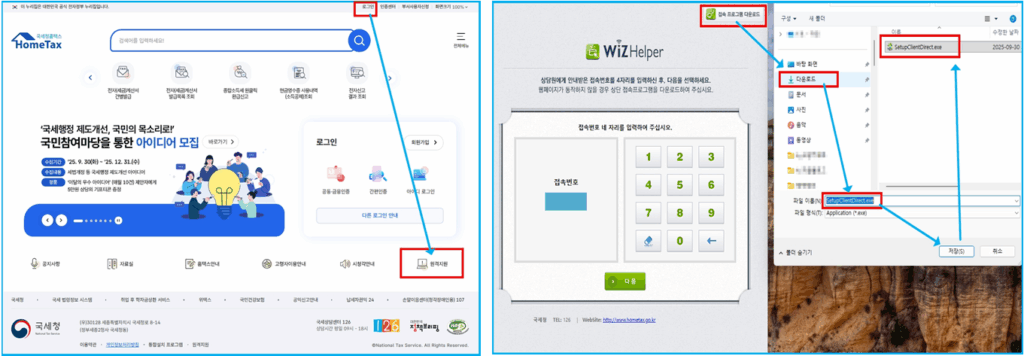
2.홈택스 원격지원 서비스 연결 방법
①홈택스 로그인
②국세 상담 센터 “국번 없이 126”으로 통화 연결
③홈택스 메인 화면에서 <원격지원> 메뉴에서 접속번호 입력
3.원격지원 화면이 작동하지 않을 때
①<원격지원> 메뉴 화면에서 <접속프로그램 다운로드>
②다운로드한 <접속프로그램>을 기동
③국세 상담 센터 “국번 없이 126”으로 통화 연결
④홈택스 메인 화면에서 <원격지원> 메뉴에서 접속번호 입력
4.원격민원서비스 종류
①홈택스를 이용한 사업자등록(정정) 신청
②모바일민원실 증명 신청․발급 등 서비스
③무인민원발급기 국세증명 발급 서비스
④국세증명 진위여부 확인
인기 추천정보
▶일상소식 바로가기 ☞
▶생활소식 바로가기 ☞
▶독유당 이야기 바로가기 ☞