
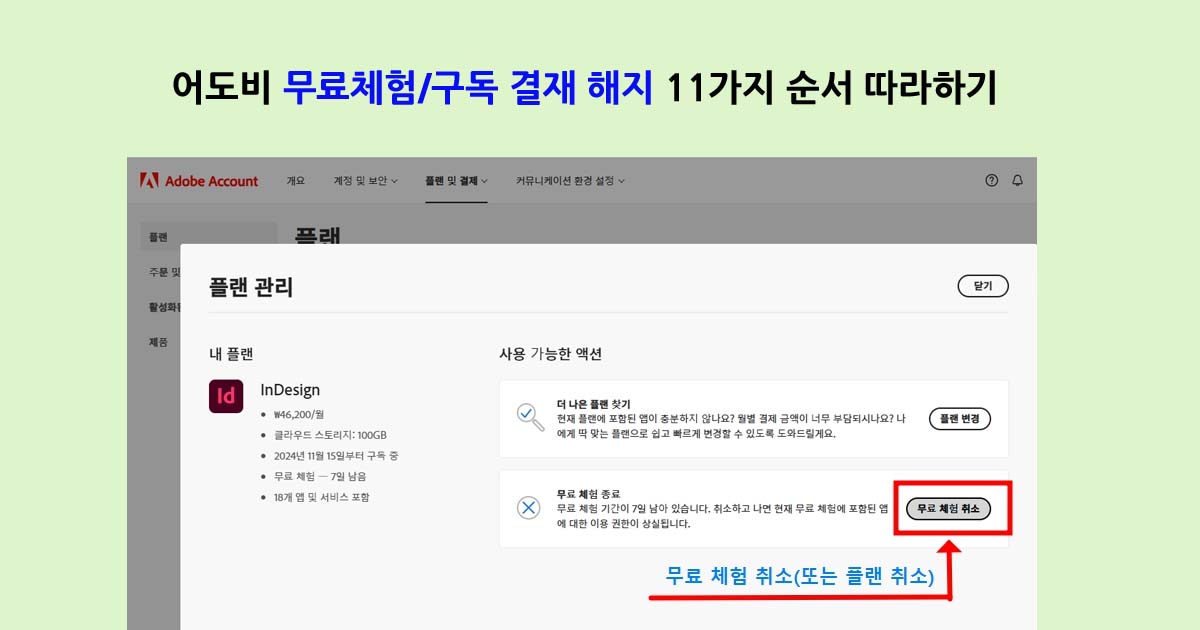
어도비 결재 취소 11가지 순서(사진) 내용을 안내합니다. Adobe 웹사이트에서 원하는 제품과 플랜을 선택하면 무료 체험판 또는 구독이 시작됩니다. 무료 체험 기간이 만료되면 자동적으로 구독료가 결제되기에, 더 이상 구독을 하지 않을 때에는 반드시 결제 취소를 해야합니다.
어도비(Adobe) 무료체험/구독 결제 해지 11가지 사진순서
【1분 순삭】바쁜 당신을 위한 핵심 포인트
① 계정 접속
어도비 홈페이지 로그인 후 ‘플랜 관리’ 메뉴를 찾으세요.
② 취소 버튼 클릭
이용 중인 서비스의 ‘플랜 취소’를 누르고 비밀번호를 입력하세요.
③ 제안 거절
취소 방지를 위한 할인 혜택이나 상담 제안은 모두 ‘아니요’를 선택하세요.
④ 최종 확인
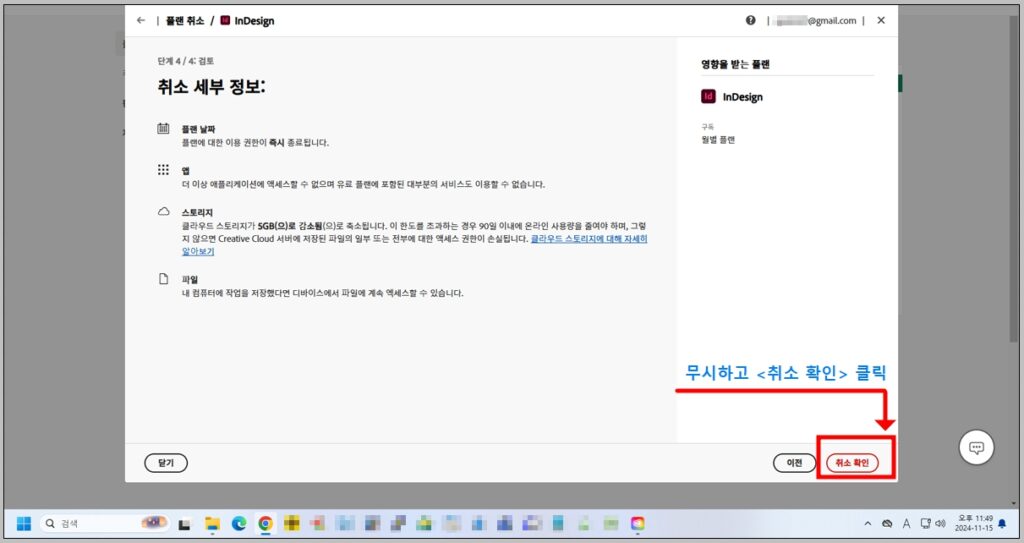
‘취소 확인’ 버튼을 눌러야 절차가 끝납니다.
⑤ 메일 체크
가입 이메일로 ‘취소 확인 메일’이 왔는지 꼭 확인하고 보관하세요.
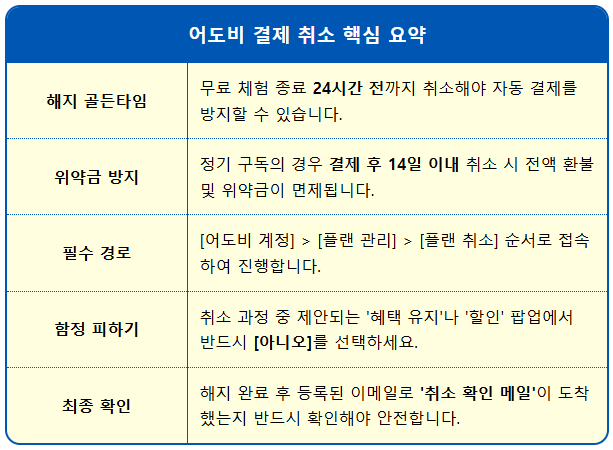
결제 취소 확정 및 결과 체크
■ 최종 취소 승인 및 세부 사항 확인
① 마지막 단계인 취소 세부 사항 페이지에서 혜택 상실 내용을 최종 확인합니다.
② 하단의 <취소 확인> 버튼을 눌러 모든 구독 중단 절차를 마무리합니다.
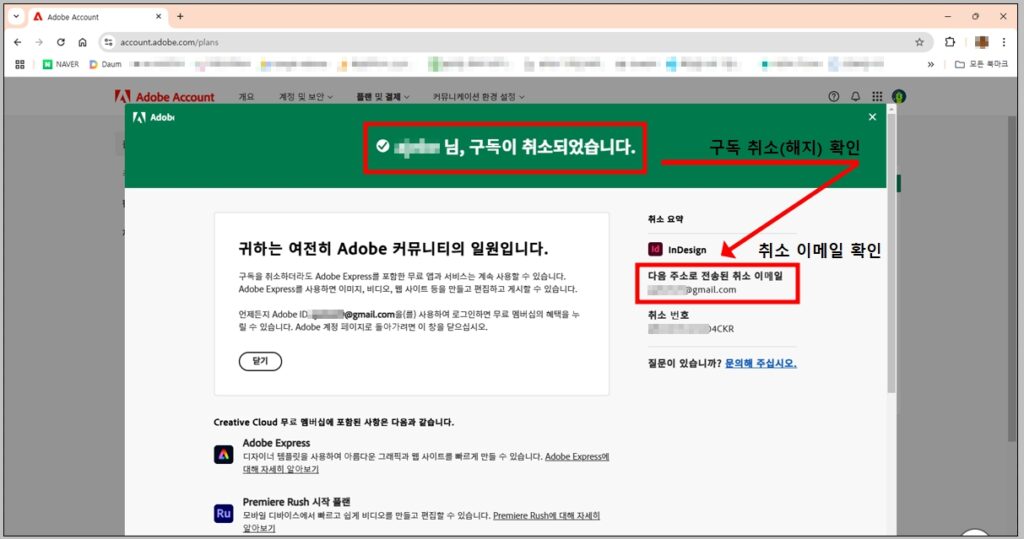
■ 해지 완료 이메일 수신 확인
① 화면에 구독 취소 완료 메시지가 표시되는지 반드시 확인합니다.
② 계정에 등록된 이메일로 발송된 취소 확인 메일을 보관하여 추후 발생할 수 있는 분쟁에 대비합니다.
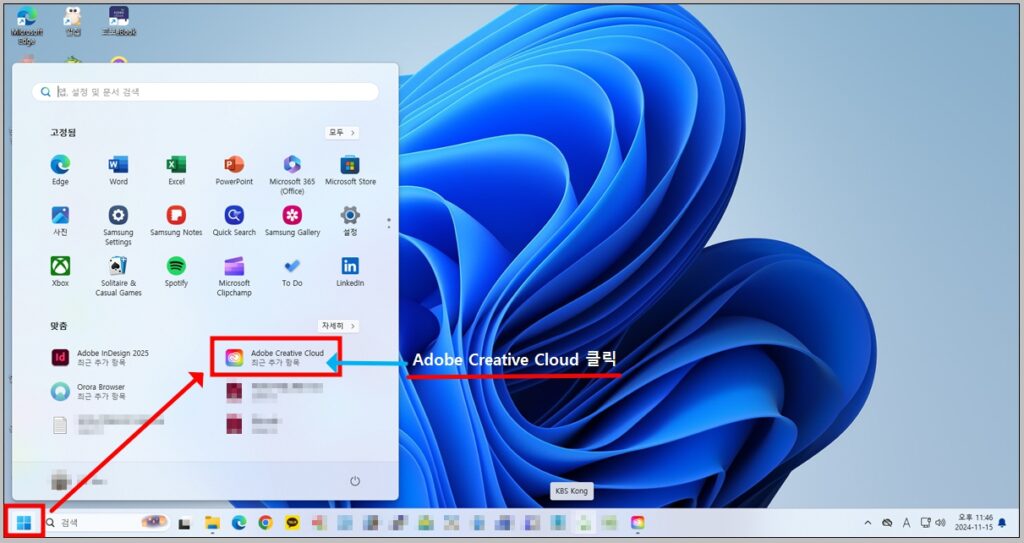
① 어도비(Adobe) 홈페이지 또는 Adobe Create Cloud 선택
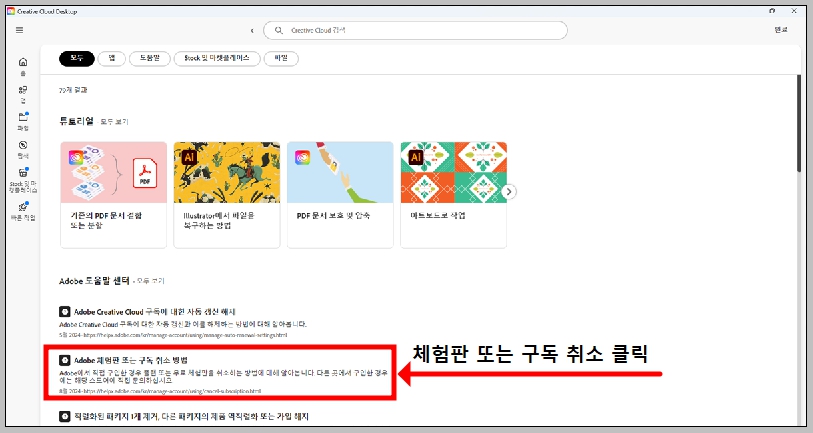
② Adobe 체험판 또는 구독 취소 방법 선택
③ Adobe 구독 취소 싸이트 로그인
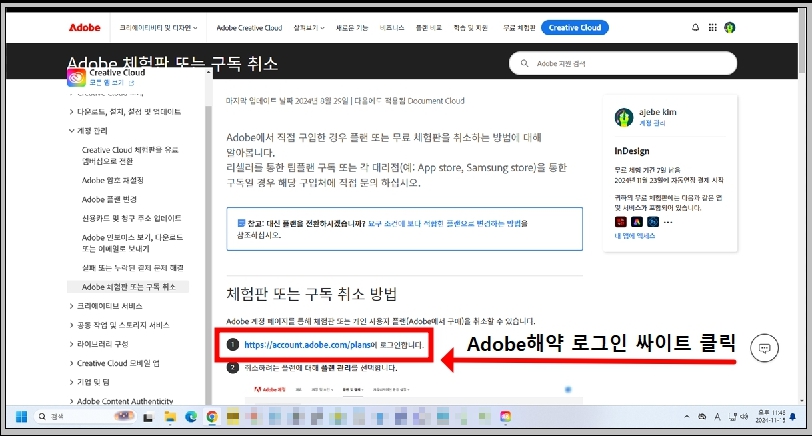
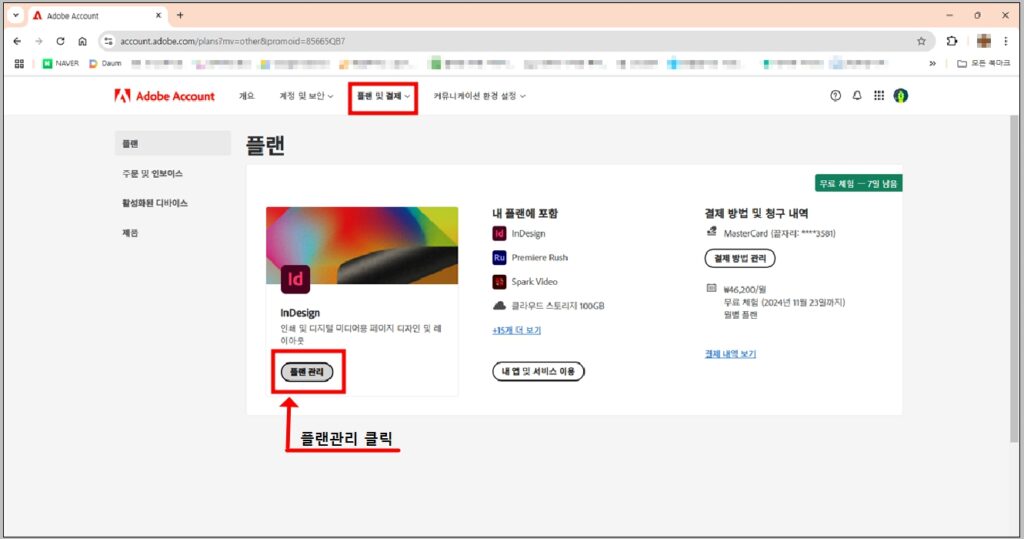
④ 플랜관리를 선택
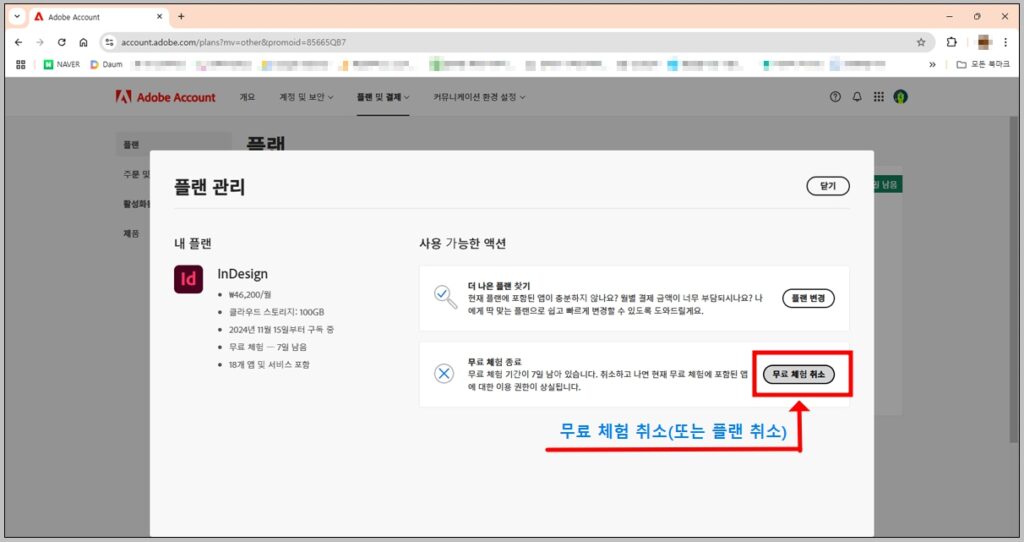
⑤ 무료 체험 취소 (정기 구독자의 경우 플랜 취소)
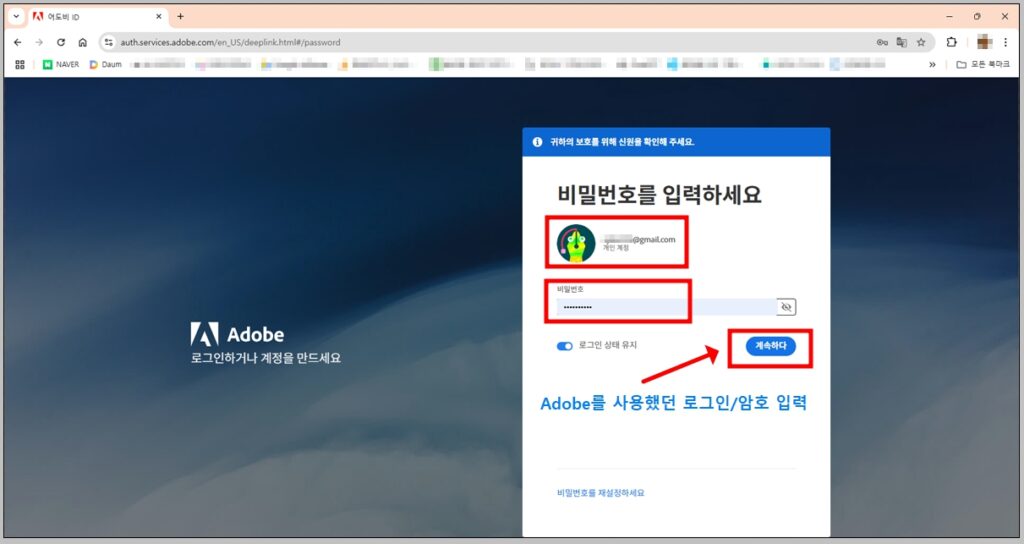
⑥ Adobe를 사용했던 자신의 로그인/암호 입력
⑦ 취소에 관한 안내문 참조 후 <계속>버튼 클릭
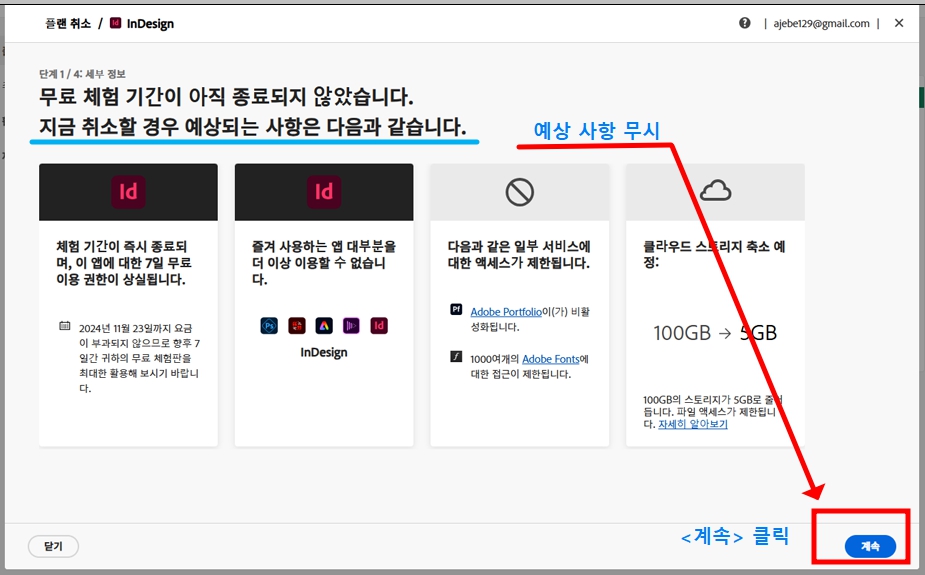
⑧ 취소에 대한 앙케이트 선택 – 도움 불필요(‘아니오’ 선택)
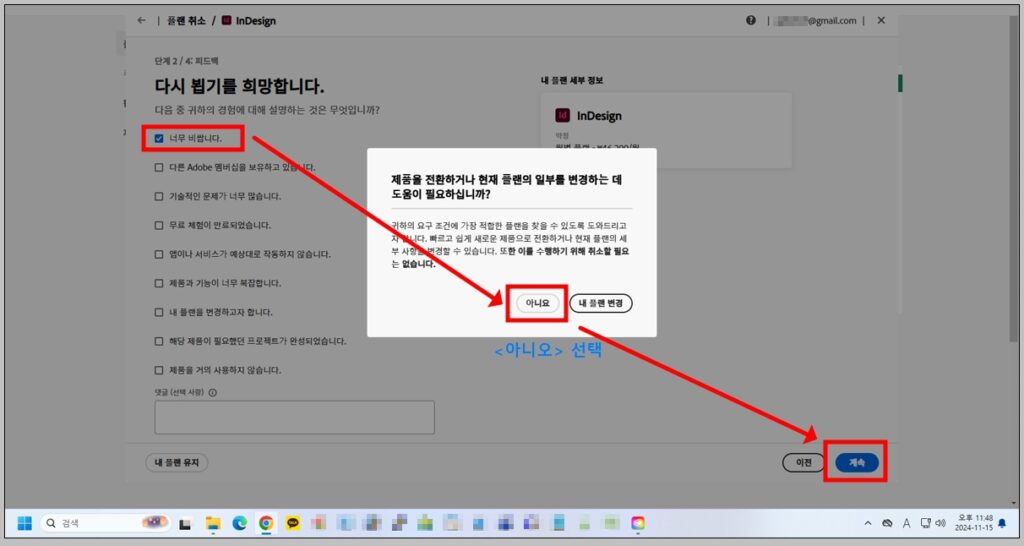
⑨ 취소 안내문 참조 후 <아니오> 버튼 클릭
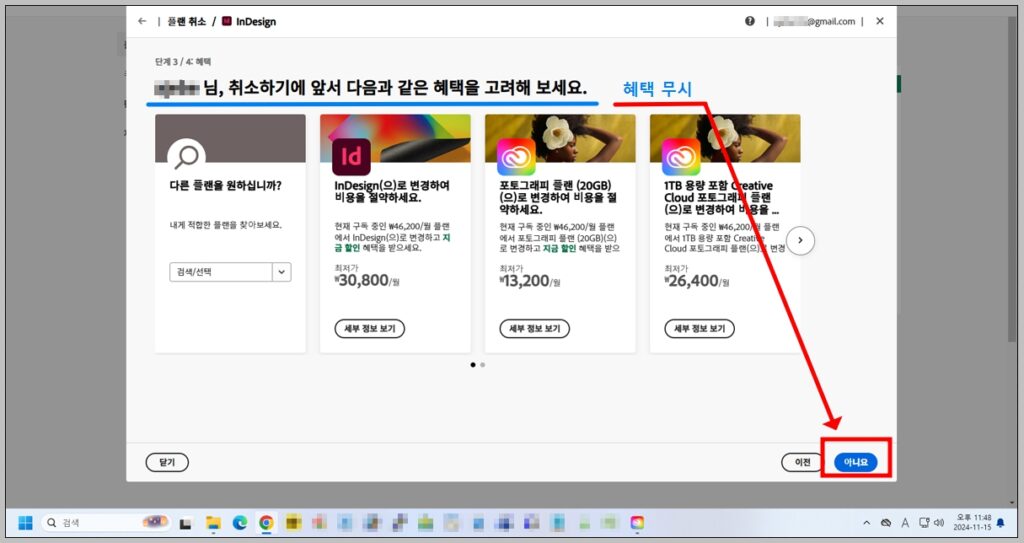
⑩ 취소 세부 사항 참조 후, <취소 확인> 버튼 클릭
⑪ 구독 취소(무료 체험 취소) 메세지 확인 – 취소 이메일 확인
.